

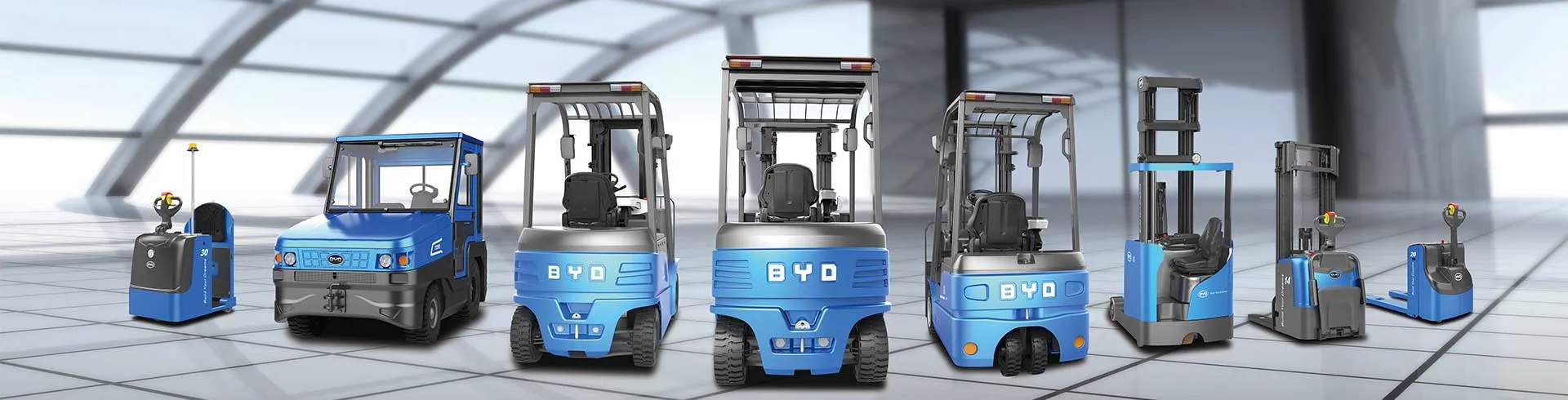
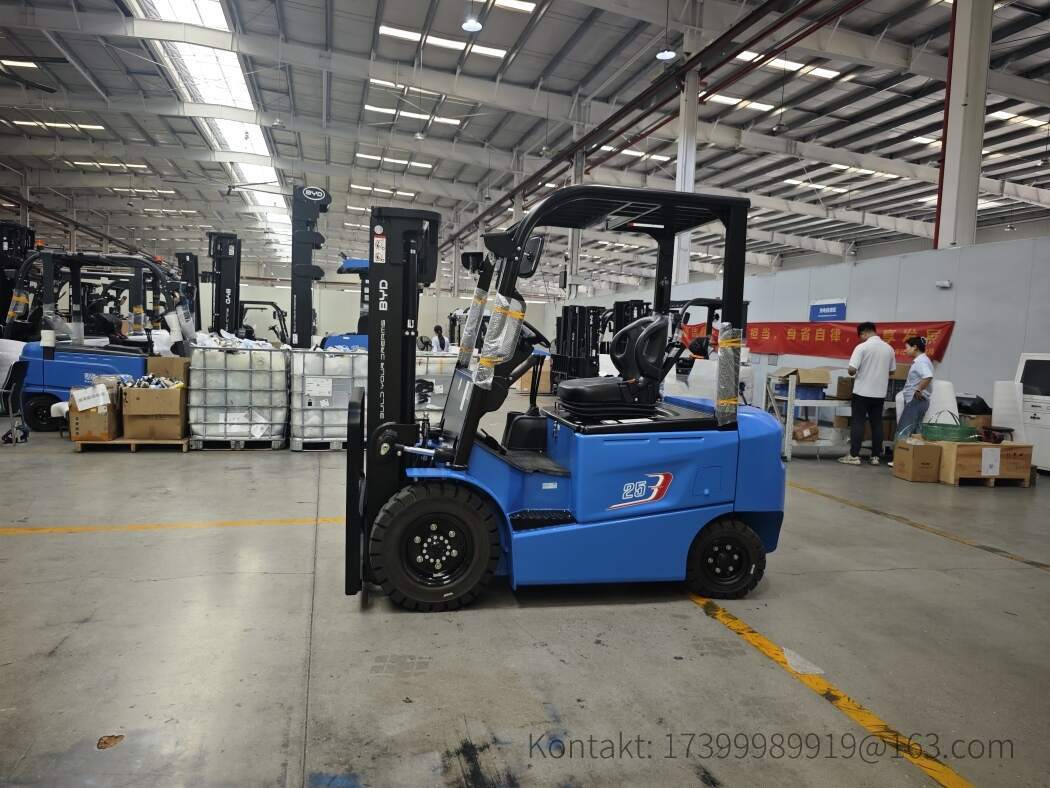
Schritt 1: Vorbereitung und Sicherheitsmaßnahmen
Bevor Sie mit der Diagnose beginnen, stellen Sie sicher, dass der BYD Electro-Stapler sicher abgestellt ist. Ziehen Sie die Feststellbremse an, schalten Sie die Zündung aus und entfernen Sie den Schlüssel. Tragen Sie persönliche Schutzausrüstung wie Sicherheitsschuhe und Schutzbrille. Stellen Sie sicher, dass der Arbeitsbereich gut beleuchtet und trocken ist.
Bereiten Sie folgende Werkzeuge und Geräte vor:
- BYD-Diagnose-Laptop mit aktueller Software
- CAN-Bus-Adapter oder OBD-II-Kabel
- Multimeter für Spannungsmessungen
- Servicehandbuch für Ihren Stapler-Typ
Warnung: Arbeiten Sie niemals an elektrischen Komponenten, während der Stapler eingeschaltet ist oder die Batterie angeschlossen ist. Es besteht Stromschlaggefahr!
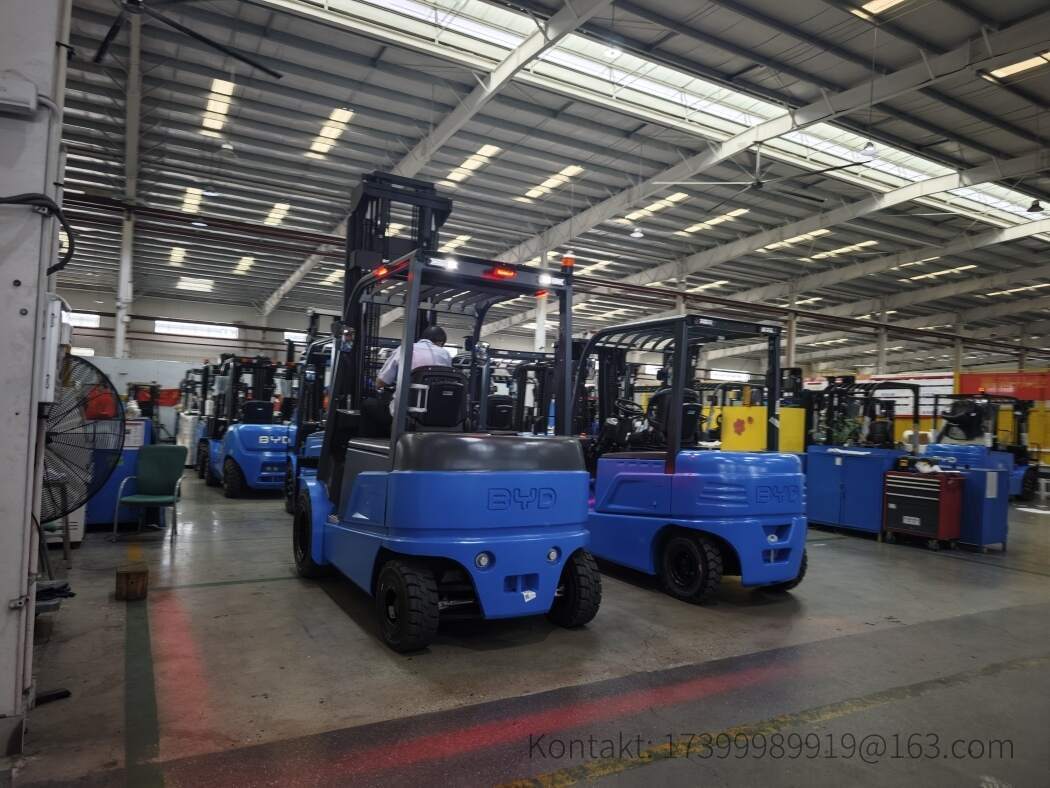
Schritt 2: Verbindung zum Diagnosesystem herstellen
Installieren Sie die BYD-Diagnosesoftware auf Ihrem Laptop. Diese ist normalerweise über das BYD-Händlerportal oder die offizielle service-Website erhältlich. Verbinden Sie den Laptop über den CAN-Bus-Adapter mit der Diagnosebuchse des Staplers. Diese befindet sich oft unter dem Armaturenbrett oder in der Nähe des Batteriefachs.
Schalten Sie die Zündung ein, ohne den Motor zu starten (bei Elektrostaplern: Einschalten der Steuerung). Die Software sollte den Stapler automatisch erkennen. Falls nicht, wählen Sie das Modell manuell aus.
Tipp: Stellen Sie sicher, dass die Batterie des Staplers ausreichend geladen ist (min. 30%), um ein unerwartetes Herunterfahren während der Diagnose zu vermeiden. Bei modernen BYD-Modellen kann auch eine drahtlose Verbindung über WLAN oder Bluetooth möglich sein.
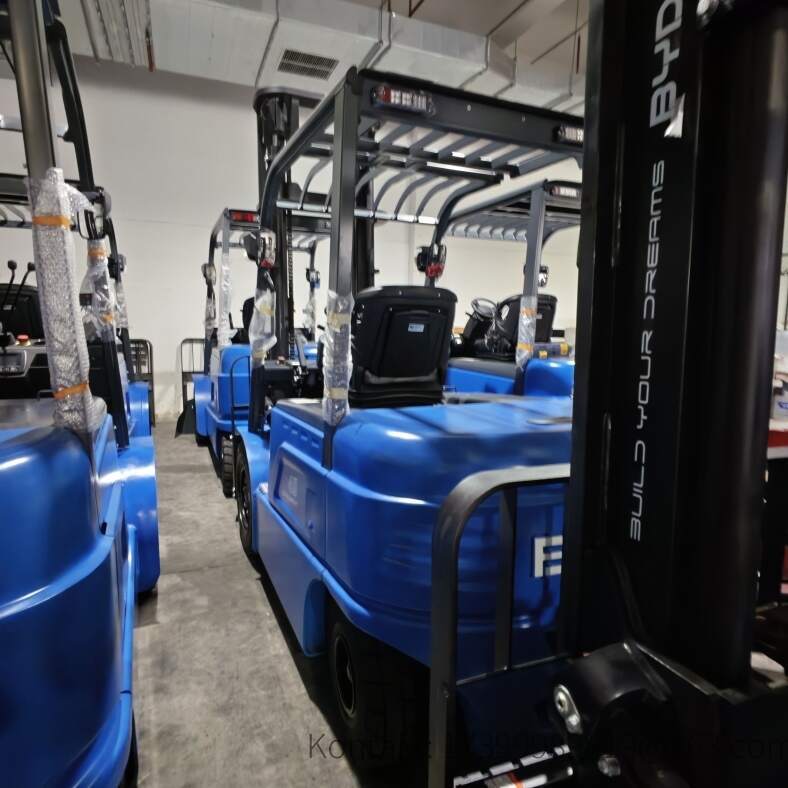
Schritt 3: Fehlercodes auslesen und interpretieren
Starten Sie die Diagnosesoftware und rufen Sie den Fehlerspeicher auf. Die Software liest alle gespeicherten Fehlercodes (DTCs) aus. Notieren Sie sich jeden Code sowie die zugehörigen Freeze-Frame-Daten, die den Zustand zum Zeitpunkt des Fehlers beschreiben. Nutzen Sie auch die Live-Daten-Funktion, um Parameter wie Batteriespannung, Motortemperatur und Lastzustand in Echtzeit zu überwachen.
Hier ist eine Tabelle mit häufigen Fehlercodes und ihrer Bedeutung:
| Fehlercode | Bedeutung | Mögliche Ursache |
|---|---|---|
| P0123 | Drosselklappenstellung Sensor A | Defekter Sensor oder Verkabelung |
| P0562 | Systemspannung niedrig | Schwache Batterie oder Lichtmaschine |
| U0100 | Kommunikationsverlust mit ECM | CAN-Bus-Problem |
| B1318 | Batteriespannung niedrig | Batterie entladen oder defekt |
Tipp: Löschen Sie die Fehlercodes nicht sofort. Führen Sie zuerst eine gründliche Diagnose durch, um die Ursache zu finden. Andernfalls können intermittierende Fehler übersehen werden.
Schritt 4: Software-Update durchführen
Prüfen Sie, ob für Ihren BYD Electro-Stapler ein Software-Update verfügbar ist. Besuchen Sie die offizielle BYD-Service-Website oder wenden Sie sich an Ihren Händler. Laden Sie die neueste Softwareversion herunter und speichern Sie sie auf Ihrem Laptop. Achten Sie darauf, dass die Datei für Ihr spezifisches Modell und Baujahr geeignet ist.
Starten Sie den Update-Prozess über die Diagnosesoftware. Wählen Sie die entsprechende Datei aus und folgen Sie den Anweisungen auf dem Bildschirm. Der Vorgang kann einige Minuten dauern. Während des Updates sollten Sie den Stapler nicht ausschalten und keine anderen Programme auf dem Laptop ausführen.
Warnung: Unterbrechen Sie niemals den Update-Prozess. Ein Stromausfall oder eine getrennte Verbindung kann das Steuergerät beschädigen und teure Reparaturen erforderlich machen. Stellen Sie sicher, dass der Laptop an eine zuverlässige Stromquelle angeschlossen ist und die Batterie des Staplers ausreichend geladen ist.
Schritt 5: Parameter anpassen und konfigurieren
Nach einem Software-Update müssen möglicherweise bestimmte Parameter neu konfiguriert werden. Dazu gehören Fahrparameter wie Beschleunigung, Höchstgeschwindigkeit und Bremsverhalten, aber auch Batteriemanagement-Einstellungen. Konsultieren Sie das Servicehandbuch für die richtigen Werte.
Nehmen Sie Änderungen nur in Abstimmung mit dem Kunden vor. Dokumentieren Sie alle Anpassungen für zukünftige Referenzen. Bei Flottenfahrzeugen können individuelle Profile je nach Einsatzbereich sinnvoll sein.
Tipp: Erstellen Sie vor Änderungen ein Backup der aktuellen Konfiguration, falls Sie später zurückrollen müssen. Viele Diagnosesysteme bieten eine Exportfunktion für die Parametereinstellungen.
Schritt 6: Testfahrt und Funktionsprüfung
Nach dem Update und der Konfiguration führen Sie eine Testfahrt durch. Starten Sie den Stapler und prüfen Sie alle Funktionen: Heben, Senken, Fahren, Lenken und Bremsen. Achten Sie auf ungewöhnliche Geräusche oder Verhaltensweisen. Testen Sie auch die Not-Aus-Funktion und die Batterieanzeige.
Lesen Sie den Fehlerspeicher erneut aus, um sicherzustellen, dass keine Fehler mehr vorhanden sind. Führen Sie eine Probefahrt unter Last durch, um die Leistung zu überprüfen. Idealerweise simulieren Sie typische Arbeitszyklen.
Warnung: Testen Sie nur auf einem sicheren, abgesperrten Gelände. Tragen Sie immer einen Sicherheitsgurt und halten Sie sich an die Sicherheitsvorschriften. Achten Sie auf Personen in der Nähe.
Schritt 7: Dokumentation und Reporting
Erstellen Sie einen vollständigen Servicebericht. Dokumentieren Sie:
- Alle ausgelesenen Fehlercodes und deren Ursachen
- Durchgeführte Software-Updates und Versionsnummern
- Geänderte Parameter
- Ergebnisse der Testfahrt
- Empfehlungen für zukünftige Wartung
Teilen Sie den Bericht mit dem Kunden und erklären Sie die durchgeführten Arbeiten. Eine gute Dokumentation hilft, zukünftige Probleme schneller zu identifizieren und die Wartungshistorie nachzuvollziehen.
Fazit
Die Software-Diagnose und -Wartung bei BYD Electro-Staplern ist ein wesentlicher Bestandteil der Servicearbeit. Mit der richtigen Vorbereitung, den richtigen Tools und einem systematischen Vorgehen können Sie Ausfallzeiten minimieren und die Lebensdauer Ihrer Flotte verlängern. Bei Fragen oder für Unterstützung wenden Sie sich bitte an unser Team.
Kontaktieren Sie uns unter info@bydfork.com für weitere Informationen oder Serviceanfragen.


